Gestión multidistribución
El módulo permite gestionar diferentes distribuciones de firewall, por ejemplo pfSense, OPNsense, AIMDefense.
- Cada firewall individual puede gestionarse en el dashboard como un activo, incluidos fabricante, versión, ubicación y responsable.
- Independencia del fabricante: en caso necesario se pueden añadir nuevas distribuciones.
- Una visión unificada de los sistemas, con independencia del fabricante: esto reduce la fragmentación.
- Agrupación o capacidad multi-tenant: si se gestionan varios entornos de clientes, es posible una estructura multi-tenant (COD admite multi-tenant).
Acceso directo vía SSH o HTTPS
- A través de un jumphost gestionado de forma centralizada (COD-Core-Server) se puede acceder directamente por SSH a los sistemas de firewall.
- Como alternativa, también se puede acceder a la interfaz web HTTPS del firewall a través del dashboard en la misma red.
- Ventaja: no hay que buscar manualmente las distintas IP o credenciales de acceso: el dashboard proporciona el canal de acceso.
- Control de acceso mediante roles & grupos: ¿quién puede utilizar SSH y quién solo ver la monitorización o la interfaz? COD admite la gestión de permisos y grupos.
Monitorización en vivo
- El módulo muestra los datos en vivo de cada sistema de firewall, en particular la CPU, la RAM y las interfaces (interfaces de red) de los firewalls.
- Visualización en el dashboard: una vista general por firewall y, en su caso, una vista agregada de varios firewalls.
- Alertas/umbrales: si, por ejemplo, una interfaz se sobrecarga de forma crítica o falla, se puede generar una notificación.
- Ventaja: transparencia en tiempo real sobre el funcionamiento del firewall, búsqueda de errores más rápida y análisis de causas.
Planificación de mantenimiento y actualizaciones
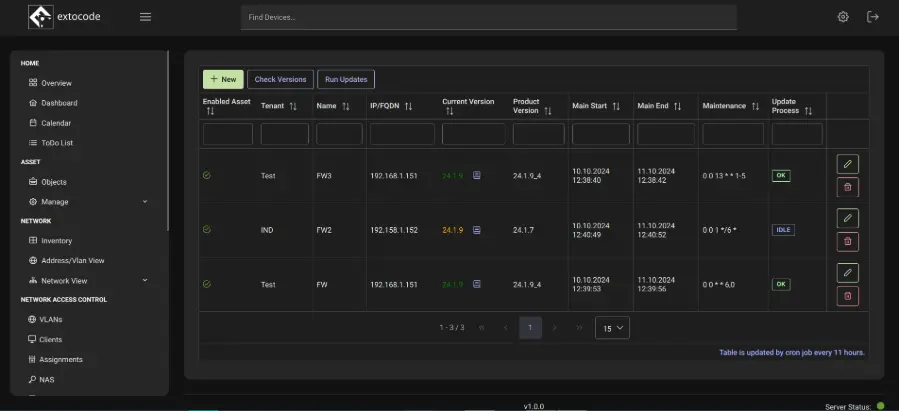
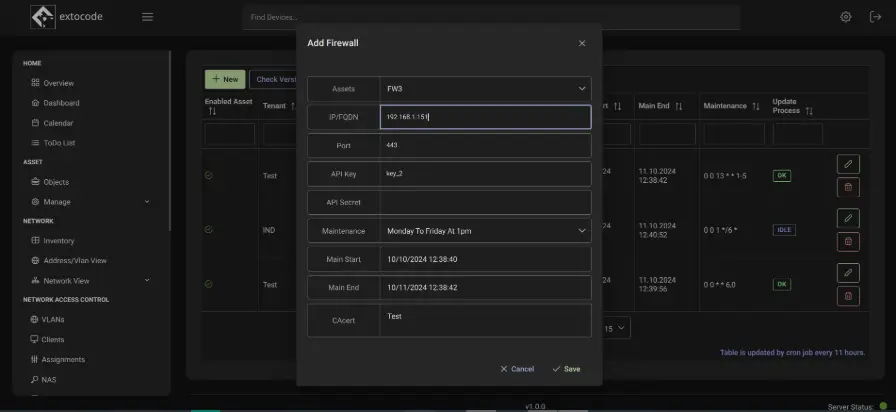
- Planificación: para cada firewall se puede planificar un mantenimiento o un ciclo de actualizaciones, incluida una vista de calendario en el dashboard.
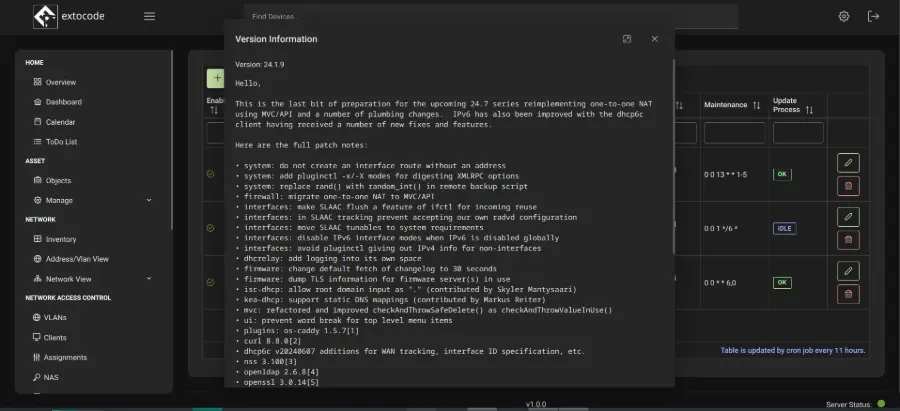
- Estado de actualizaciones: el módulo muestra de forma clara la versión actual del firewall, las actualizaciones disponibles y cuántas actualizaciones son necesarias.
- Opciones: ejecución manual de una actualización o planificación automatizada con registro en el calendario + función de recordatorio.
- Historial: documentación de mantenimientos y actualizaciones anteriores, responsables y resultados.
- Ventaja: reducción de sistemas obsoletos, mayor seguridad y disponibilidad.
Funciones de gestión de certificados
La gestión de certificados ofrece funciones de supervisión proactivas. Los administradores pueden definir intervalos precisos para la supervisión de certificados y configurar notificaciones automatizadas antes de su caducidad.
Configuración del intervalo de control
Define los intervalos de comprobación para los escaneos automáticos de certificados. El sistema comprueba, en los intervalos configurados, el estado de caducidad de todos los certificados gestionados.
- Configuración de intervalos por días
- Posibilidad de ciclos por semanas
- Opciones de disparo manual disponibles
Configuración del plazo de aviso
Tiempo de antelación configurable para las notificaciones de caducidad
- Días, semanas o meses
- Envío de correos electrónicos automatizado
- Niveles de escalado posibles
Gestión intuitiva de los detalles de certificados
La interfaz de usuario para la gestión de la Certificate Authority (CA) le permite un acceso rápido y directo a toda la información de certificados asociada. Los datos de CA y de certificado correspondientes se muestran automáticamente en las áreas de detalle con una simple selección.
Seleccionar certificado
En la vista general principal, seleccione el certificado deseado haciendo clic en la fila correspondiente de la tabla.
Obtener la vista detallada
Las áreas de detalle se rellenan automática e instantáneamente con todos los datos de CA y de certificado relevantes.
Comprobar la asignación de CA
Tenga en cuenta la regla: por cada certificado solo se admite una CA. Esto es visible directamente en la columna CA de la tabla para una rápida comprobación.
Funciones de alias
Añadir alias
Al añadir alias se ocultan los campos específicos del firewall que requieren datos dependientes.
- Enfoque en los tipos más utilizados
- Adaptación del código para casos especiales
Editar alias
Los cambios en la base de datos se transfieren automáticamente vía API a todos los firewalls de la zona. Los errores se documentan en el Error-Log.
- Sincronización bidireccional
- Registro de errores automático
Eliminar alias
Antes de eliminar se realiza una comprobación de todas las zonas para verificar el uso del alias. Los alias anidados requieren una limpieza manual.
- Comprobación de dependencias
- Recomendación: eliminar primero las zonas
Proceso de migración de zonas
La migración a la funcionalidad de zonas permite la transferencia estructurada de firewalls a estructuras de gestión basadas en zonas.
Regla crítica: cada firewall solo puede asignarse a una única zona.
- Migración de firewalls individuales
- Asignación individual de firewalls a zonas con una estricta regla de una sola zona
- Tratamiento de alias
- Los alias de firewall existentes no se adoptan durante la migración; los firewalls se tratan como «vacíos»
- Almacenamiento de zona
- Los alias añadidos manualmente se distribuyen a todos los firewalls de la zona y se fijan en la base de datos
Flujo de trabajo de gestión de alias
La gestión comienza con dos secciones críticas para la configuración inicial. El área Source Data permite la sincronización con un firewall de referencia, mientras que la base de datos se rellena automáticamente con entradas de alias basadas en UUID.
- Selección del firewall de referencia
- Selección del firewall de referencia para la sincronización inicial de alias
- Proceso de sincronización
- La sincronización basada en API crea automáticamente UUID para todos los alias importados
- Rellenado de la base de datos
- Almacenamiento automático de todos los alias, con excepción de las entradas estándar
Validación de seguridad
Unas medidas de seguridad críticas garantizan la integridad de la configuración del firewall. La información del vendor es obligatoria al guardar, y el estado del firewall solo se comprueba y establece automáticamente en los activos activados manualmente.
Campo obligatorio de vendor
La información del vendor debe rellenarse en cada operación de guardado para garantizar la coherencia de la configuración
El botón de guardar se desactiva sin vendor
Estado automático
El firewall se marca como «enabled» cuando el activo está configurado manualmente como activo, los datos de comunicación están establecidos y la comunicación es posible.
- La comprobación de estado solo se realiza si el activo se ha activado manualmente.
- Una comprobación satisfactoria requiere: activo activo + datos de comunicación configurados + accesibilidad.
Gestión del Error-Log
El sistema Error-Log-List ofrece un tratamiento de errores estructurado con funciones de gestión fáciles de usar. La visualización paginada está optimizada para el rendimiento y permite un procesamiento eficiente incluso con grandes cantidades de errores.
Seguimiento del procesamiento
Las entradas de error procesadas se pueden marcar individualmente para seguir el progreso del procesamiento. El sistema admite la selección múltiple para un procesamiento masivo eficiente.
- Selección basada en casillas
- Selección múltiple por página
- Estado de procesamiento persistente
Rendimiento eficiente
Las consultas a la base de datos se limitan a cantidades por página, garantizando así un rendimiento óptimo incluso con Error-Logs extensos.
- Las consultas están diseñadas para un rendimiento óptimo