Gestion multi-distributions
Le module permet de gérer différentes distributions de firewall, p. ex. pfSense, OPNsense, AIMDefense.
- Chaque firewall peut être géré dans le tableau de bord en tant qu'asset, y compris son fabricant, sa version, son site et son responsable.
- Indépendance vis-à-vis des fabricants : de nouvelles distributions peuvent, le cas échéant, être ajoutées.
- Une vue unifiée sur les systèmes, quel que soit le fabricant, ce qui réduit la fragmentation.
- Regroupement ou multi-locataire : lorsque plusieurs environnements clients sont gérés, une structure multi-locataire est possible (COD prend en charge le multi-locataire).
Accès direct via SSH ou HTTPS
- Via un jumphost géré de façon centralisée (serveur COD-Core), il est possible d'accéder directement aux systèmes de firewall en SSH.
- Il est également possible d'accéder à l'interface web HTTPS du firewall via le tableau de bord, dans le même réseau.
- Avantage : plus besoin de rechercher manuellement les différentes adresses IP ou identifiants, le tableau de bord fournit le canal d'accès.
- Contrôle d'accès par rôles & groupes : qui peut utiliser SSH, qui ne voit que la surveillance ou l'interface ? COD prend en charge la gestion des droits et des groupes.
Surveillance en direct
- Le module affiche les données en direct de chaque système de firewall, en particulier le CPU, la RAM et les interfaces (interfaces réseau) des firewalls.
- Visualisation dans le tableau de bord : une vue d'ensemble par firewall ainsi que, le cas échéant, une vue agrégée de plusieurs firewalls.
- Alertes/seuils : si une interface est par exemple sollicitée de manière critique ou tombe en panne, une notification peut être générée.
- Avantage : transparence en temps réel sur l'exploitation des firewalls, recherche d'erreurs et analyse des causes plus rapides.
Planification de la maintenance et des mises à jour
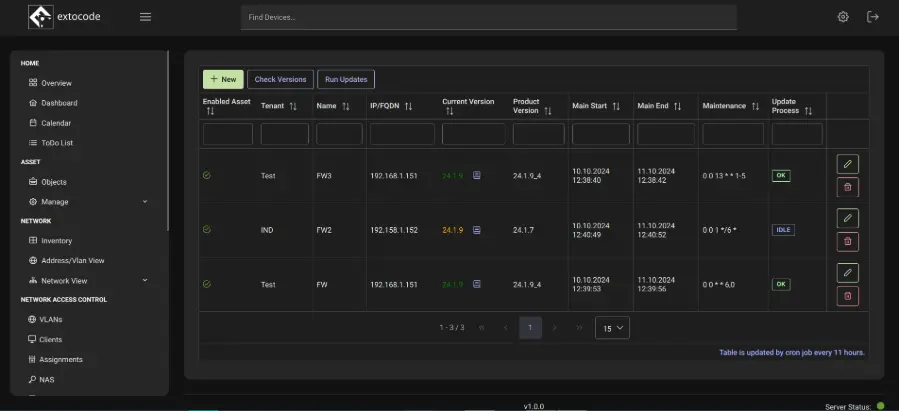
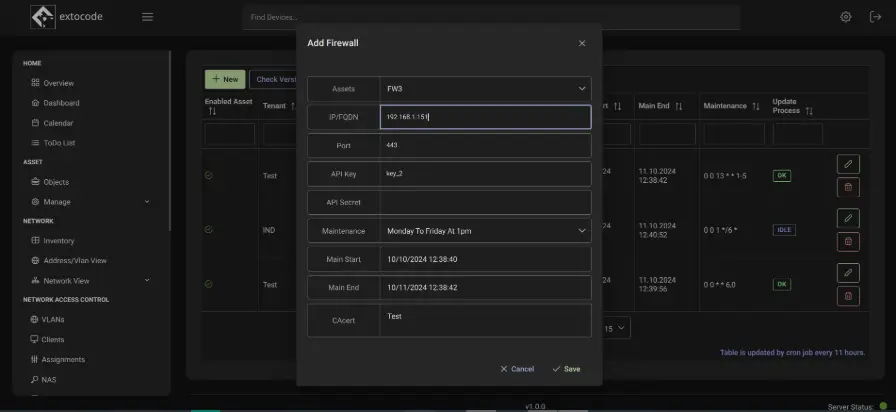
- Planification : pour chaque firewall, une maintenance ou un cycle de mise à jour peut être planifié, avec une vue calendrier dans le tableau de bord.
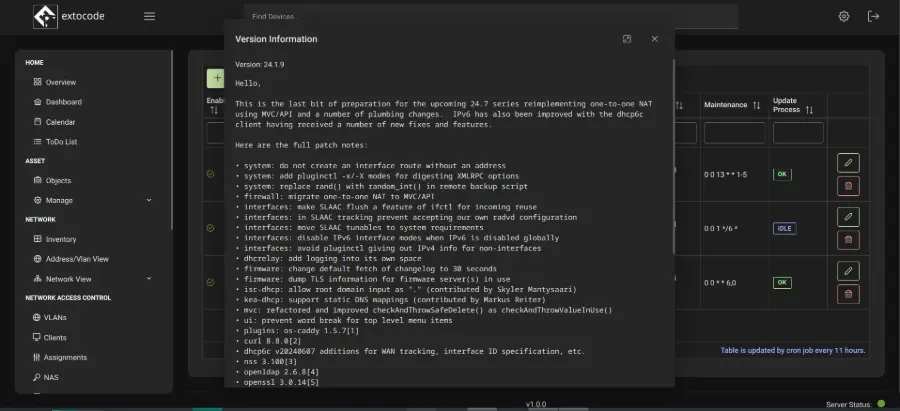
- Statut des mises à jour : le module affiche clairement la version actuelle du firewall, les mises à jour disponibles ainsi que le nombre de mises à jour nécessaires.
- Options : exécution manuelle d'une mise à jour ou planification automatisée avec inscription au calendrier + fonction de rappel.
- Historique : documentation des maintenances et mises à jour passées, responsables, résultats.
- Avantage : réduction du nombre de systèmes obsolètes, sécurité et disponibilité accrues.
Fonctions de gestion des certificats
La gestion des certificats offre des fonctions de surveillance proactives. Les administrateurs peuvent définir des intervalles précis pour la surveillance des certificats et configurer des notifications automatisées avant l'expiration.
Configuration de l'intervalle de contrôle
Définit les intervalles de vérification pour les scans automatiques de certificats. Le système vérifie à intervalles configurés l'état d'expiration de tous les certificats gérés.
- Réglage de l'intervalle en jours
- Cycles hebdomadaires possibles
- Options de déclenchement manuel disponibles
Configuration de l'échéance des messages
Délai de prévenance configurable pour les notifications d'expiration
- Jours, semaines ou mois
- Envoi d'e-mails automatisé
- Niveaux d'escalade possibles
Gestion intuitive des détails de certificat
L'interface de gestion de l'autorité de certification (CA) vous donne un accès rapide et direct à toutes les informations de certificat associées. Les données CA et de certificat correspondantes s'affichent automatiquement dans les zones de détail par une simple sélection.
Sélectionner un certificat
Dans la vue d'ensemble principale, sélectionnez le certificat souhaité en cliquant sur la ligne de tableau correspondante.
Obtenir le détail
Les zones de détail se remplissent automatiquement et instantanément avec toutes les données CA et de certificat pertinentes.
Vérifier l'attribution de la CA
Respectez la règle : une seule CA est autorisée par certificat. Pour un contrôle rapide, cela est directement visible dans la colonne CA du tableau.
Fonctions d'alias
Ajouter un alias
Lors de l'ajout d'alias, les champs spécifiques au firewall qui nécessitent des données dépendantes sont masqués.
- Focus sur les types fréquemment utilisés
- Adaptation du code pour les cas particuliers
Modifier un alias
Les modifications de la base de données sont automatiquement transmises via API à tous les firewalls de la zone. Les erreurs sont consignées dans le journal d'erreurs.
- Synchronisation bidirectionnelle
- Journalisation automatique des erreurs
Supprimer un alias
Avant la suppression, une vérification de l'utilisation de l'alias est effectuée dans toutes les zones. Les alias imbriqués nécessitent un nettoyage manuel.
- Vérification des dépendances
- Recommandation : retirer d'abord des zones
Processus de migration vers les zones
La migration vers la fonctionnalité de zones permet le transfert structuré des firewalls vers des structures de gestion basées sur les zones.
Règle critique : chaque firewall ne peut être associé qu'à une seule zone.
- Migration d'un firewall individuel
- Attribution individuelle de firewalls à des zones avec une règle stricte d'une seule zone
- Traitement des alias
- Les alias de firewall existants ne sont pas repris lors de la migration ; les firewalls sont traités comme « vides »
- Enregistrement de la zone
- Les alias ajoutés manuellement sont répartis sur tous les firewalls de la zone et fixés dans la base de données
Workflow de gestion des alias
La gestion démarre avec deux sections critiques pour la configuration initiale. La zone Source Data permet la synchronisation avec un firewall modèle, tandis que la base de données se remplit automatiquement d'entrées d'alias basées sur des UUID.
- Sélection du firewall modèle
- Sélection du firewall de référence pour la synchronisation initiale des alias
- Processus de synchronisation
- La synchronisation basée sur l'API crée automatiquement des UUID pour tous les alias importés
- Remplissage de la base de données
- Enregistrement automatique de tous les alias, à l'exception des entrées par défaut
Validation de sécurité
Des mesures de sécurité critiques garantissent l'intégrité de la configuration du firewall. Les informations sur le fabricant sont obligatoires lors de l'enregistrement, et le statut du firewall n'est vérifié et défini automatiquement que pour les assets activés manuellement.
Champ fabricant obligatoire
L'information sur le fabricant doit être renseignée à chaque enregistrement afin de garantir la cohérence de la configuration
Bouton d'enregistrement désactivé sans fabricant
Statut automatique
Le firewall est marqué comme « enabled » lorsque l'asset est configuré manuellement comme actif, que les données de communication sont établies et que la communication est possible.
- La vérification du statut n'a lieu que si l'asset a été activé manuellement.
- Une vérification réussie nécessite : asset actif + données de communication configurées + accessibilité.
Gestion du journal d'erreurs
Le système Error-Log-List offre une gestion structurée des erreurs avec des fonctions d'administration conviviales. L'affichage page par page est optimisé pour la performance et permet un traitement efficace même en cas de volumes d'erreurs importants.
Suivi du traitement
Les entrées d'erreur traitées peuvent être cochées individuellement afin de suivre l'avancement du traitement. Le système prend en charge la sélection multiple pour un traitement de masse efficace.
- Sélection par cases à cocher
- Sélection multiple par page
- Statut de traitement persistant
Performance efficace
Les requêtes en base de données sont limitées à des volumes page par page et garantissent ainsi une performance optimale, même avec des journaux d'erreurs volumineux.
- Les requêtes sont conçues pour une performance optimale